Artykuły na: Sesje prywatneTworzenie zlecenia druku do labu
Tworzenie zlecenia druku do labu
Dzięki systemowi Fotigo wygodnie przygotujesz pliki do złożenia zlecenia druku w dowolnej drukarni, z której usług korzystasz. Wystarczy kilka dodatkowych kliknięć podczas wgrywania gotowych zdjęć do przekazania klientowi.
Krok 1
- Zaloguj się do systemu i wejdź na sesję, do której chcesz utworzyć zlecenie druku odbitek lub innych produktów.
- Przejdź do zakładki 'Ujęcia do przekazania'
- Wgraj pliki gotowe do przekazania klientowi.
- Przejdź do tworzenia zlecenia druku, klikając button 'Dodaj zlecenie druku'
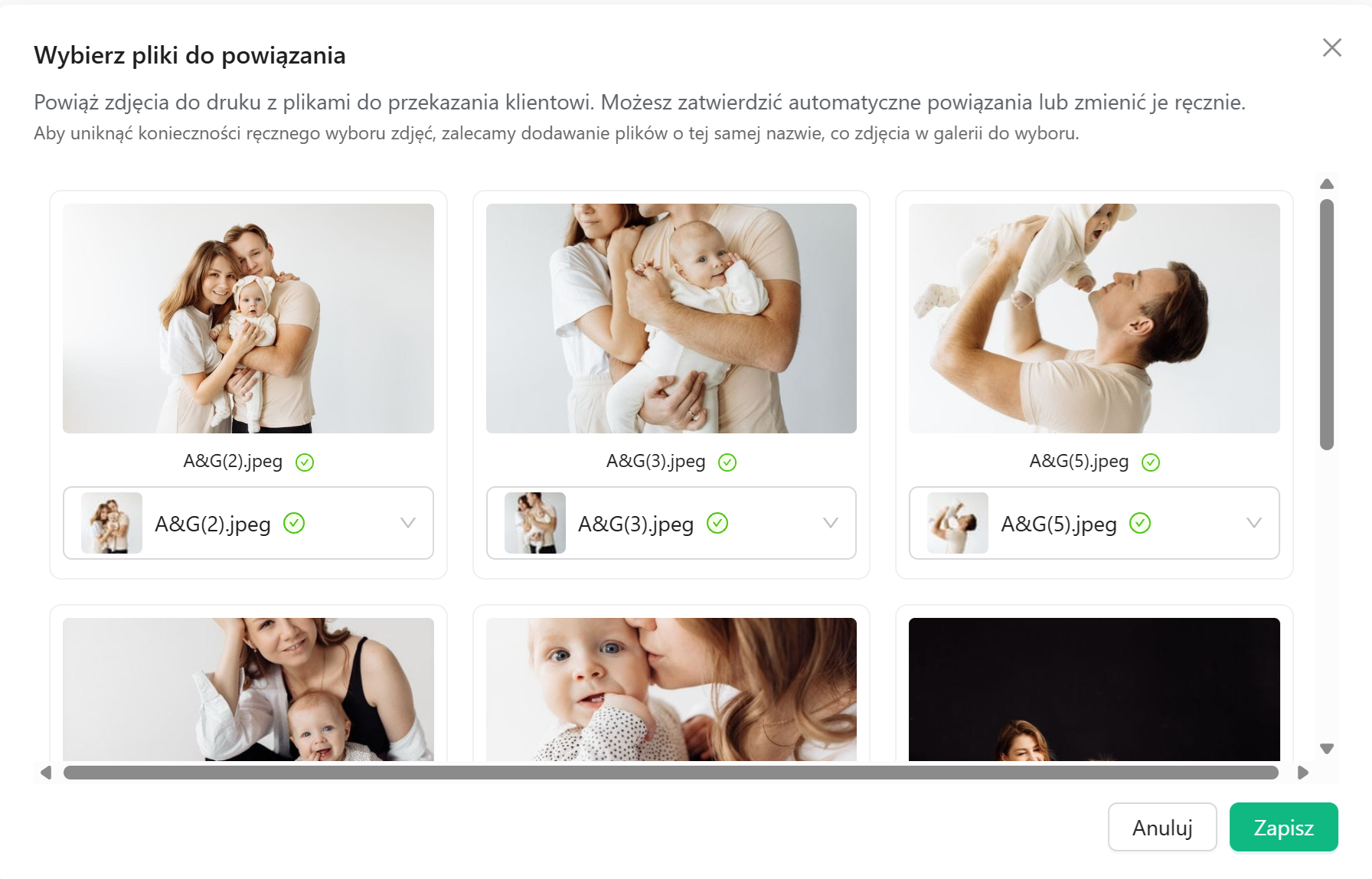 Dodawanie zlecenia druku - przycisk w zakładce Ujęcia do przekazania
Krok 2
- Zatwierdź automatycznie powiązane przez system pliki lub dopasuj je ręcznie. W celu uniknięcia konieczności ręcznego dopasowywania, zalecamy dodawania plików o tej samej nazwie, co zdjęcia z galerii do wyboru (system dopasowuje je po nazwach!).
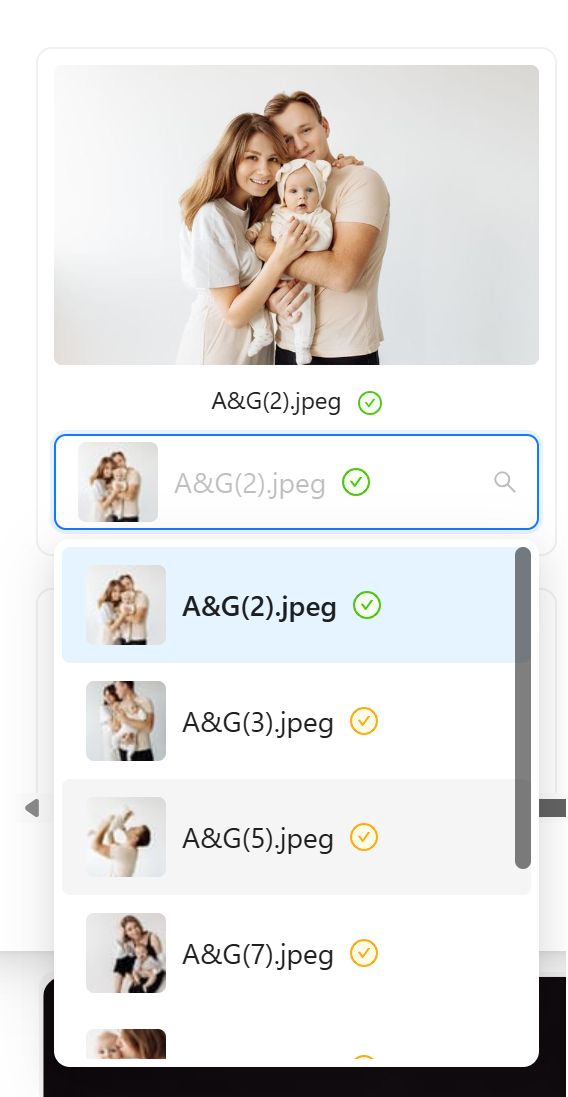 Automatyczne dopasowanie plików do zdjęć
- Dostępne opcje plików do powiązania są na rozwijanej liście pod każdym zdjęciem. Zielony symbol przy nazwie pliku oznacza 100% dopasowanie.
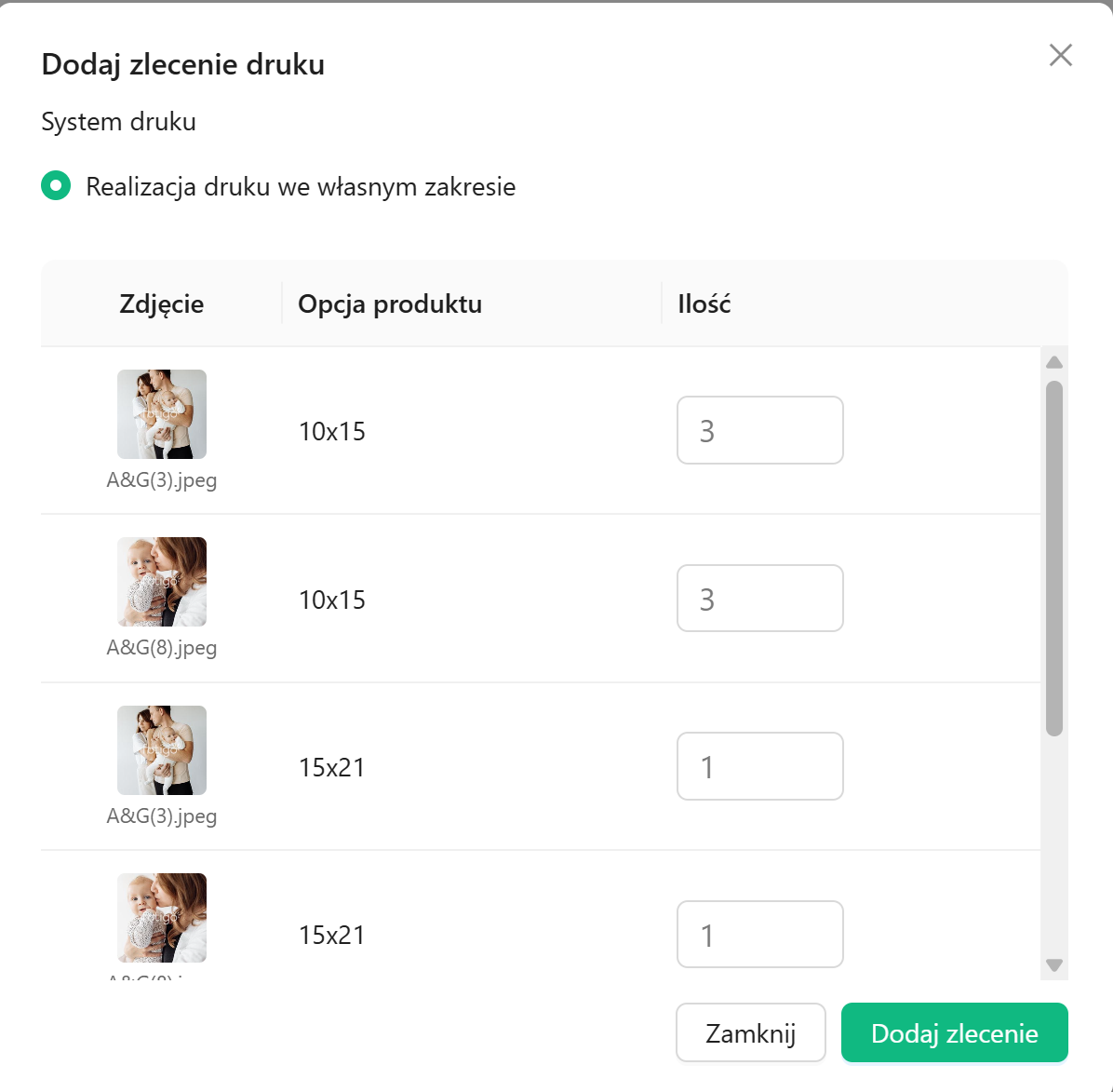 Lista dostępnych plików do dopasowania
- Po sprawdzeniu wszystkich dopasowań, zatwierdź klikając button 'Zapisz'.
Krok 3
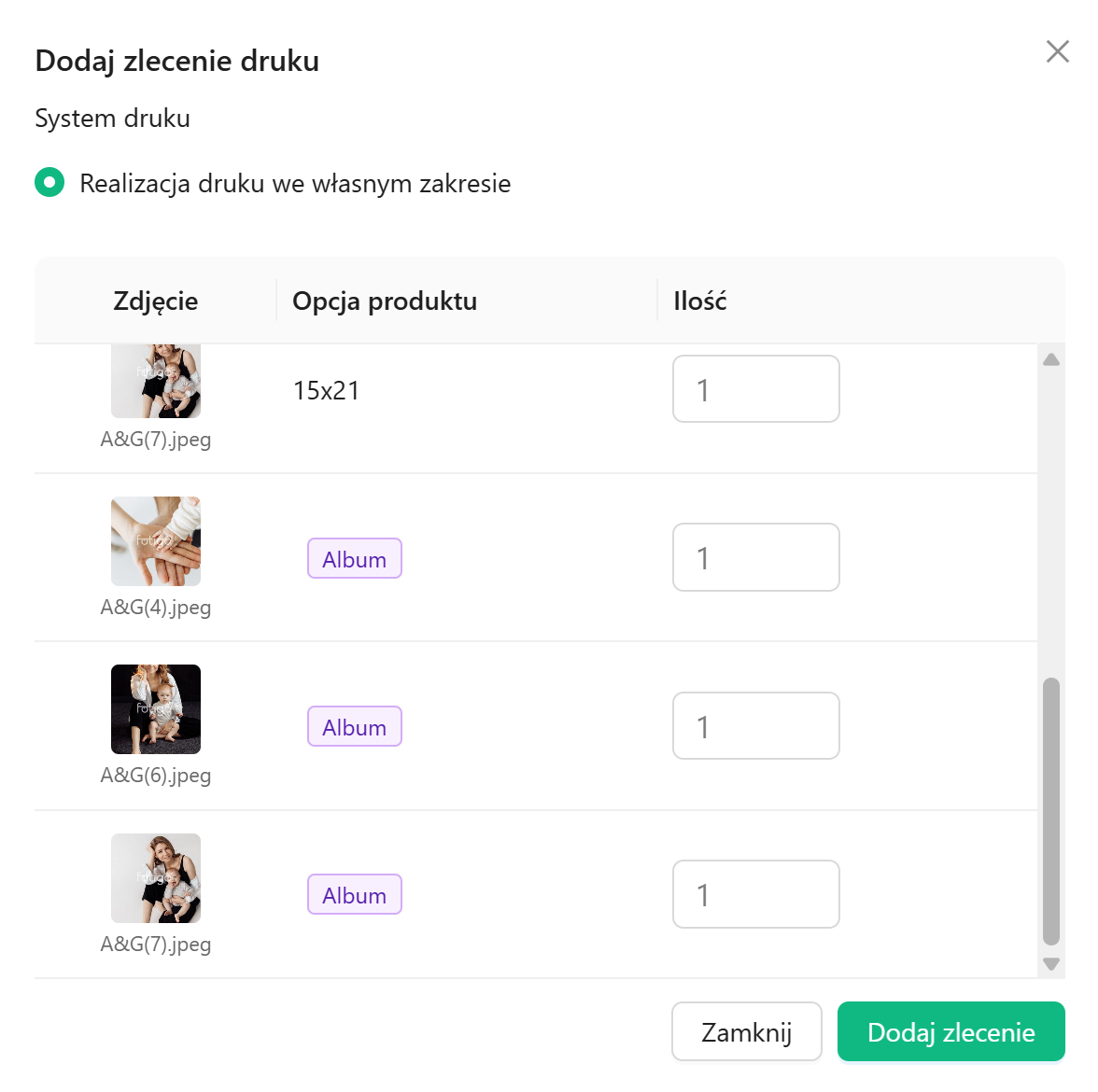
Sprawdź lub zmodyfikuj ilość odbitek w zleceniu druku, aby zakończyć proces kliknij 'Dodaj zlecenie'.
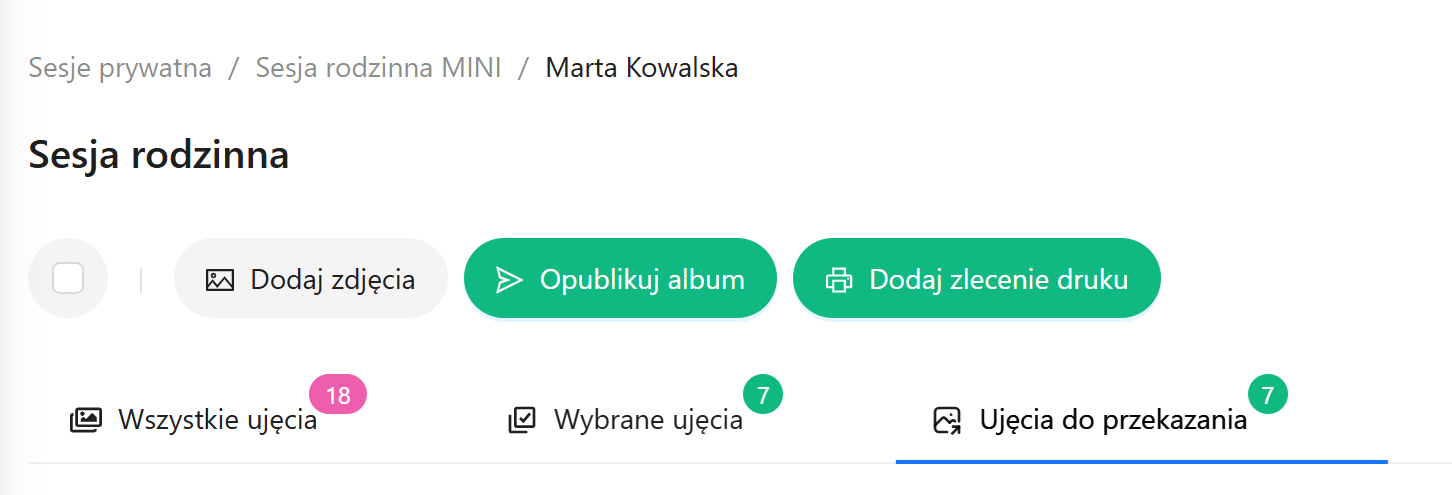 Potwierdzenie ilości odbitek w zleceniu
Krok 4
Aby przejść do utworzonego zlecenia druku kliknij w button 'Przejdź do zlecenia druku' na karcie 'Ujęcia do przekazania'.
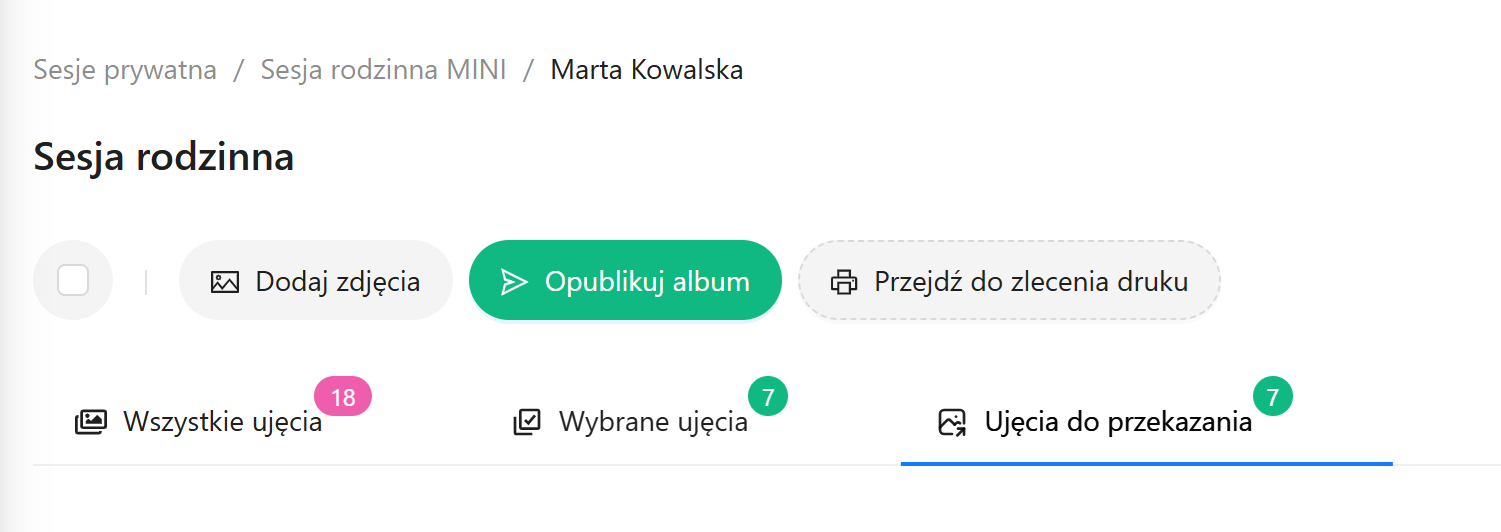 Przycisk przejścia do zlecenia druku
W tym miejscu możesz sprawdzić szczegóły zlecenia, edytować dane dostawy, pobrać pliki do druku, oznaczyć zlecenie jako zrealizowane lub je usunąć.
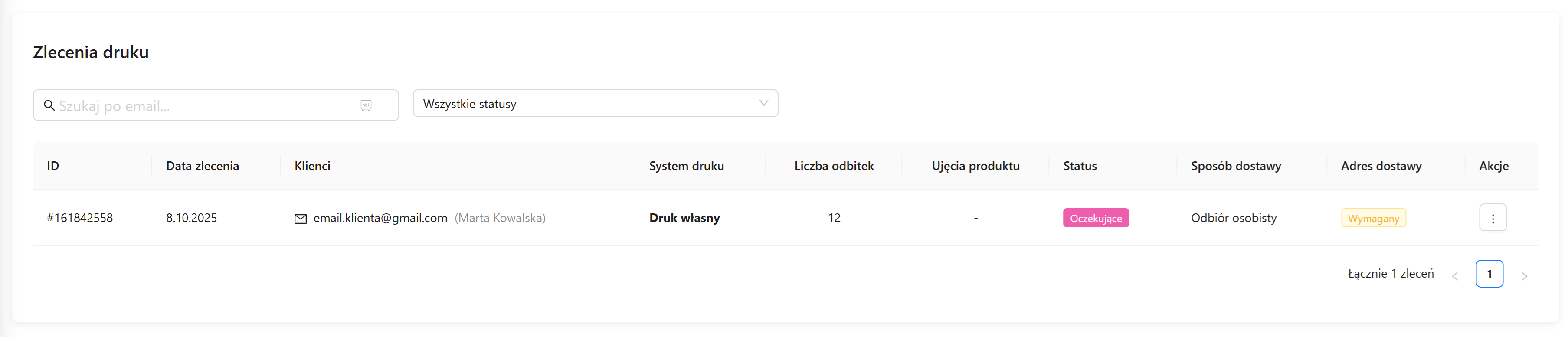 Panel szczegółów zlecenia druku
Dostępne akcje są dostępne pod ikonką z kropkami po prawej stronie, przy zleceniu
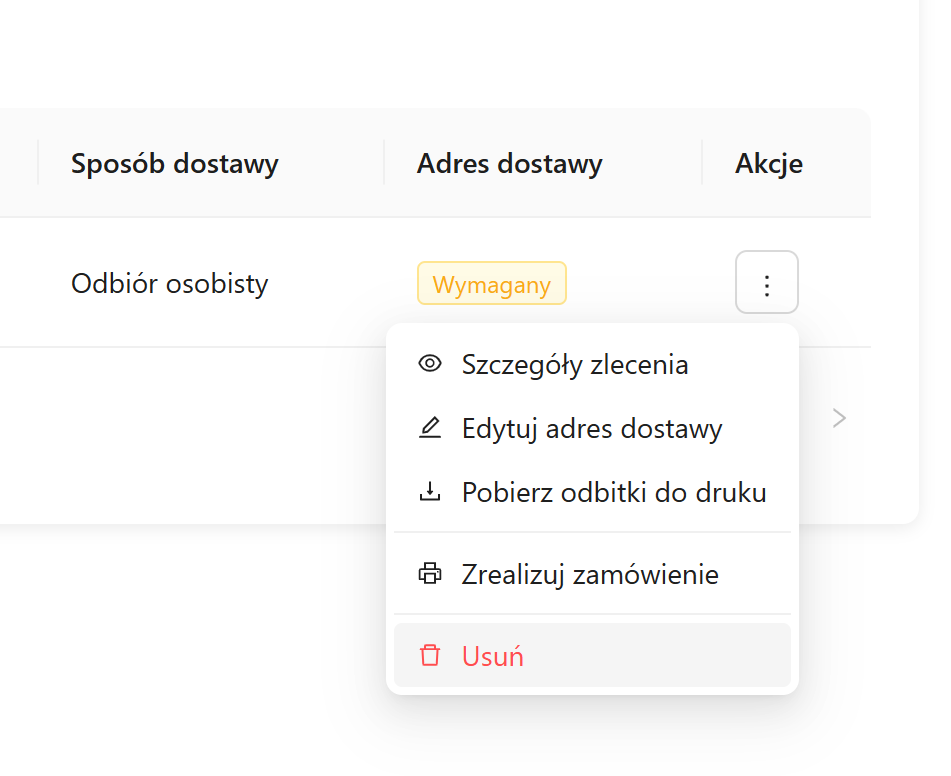 Menu akcji zlecenia druku
Pobieranie plików do druku
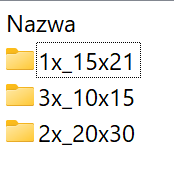
Dzięki tej opcji możesz pobrać na swój komputer pliki przygotowane do wysyłki do wybranej drukarni. Pliki będą automatycznie posortowane w folderach wg formatu odbitek i zamówionej ilość kopii.
W tym celu należy kliknąć 'Pobierz odbitki do druku' na rozwijanym menu przy zleceniu.
 Opcja pobierania odbitek do druku
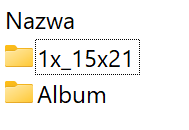
Automatycznie rozpocznie się pobieranie folderu ZIP, który należy rozpakować. Plik zawiera zdjęcia (pliki do druku) pogrupowane w foldery wg ilości zamówionych kopii i formatów odbitek.
 Struktura pobranych plików w folderach
Pobieranie plików do druku produktów (np. albumu)
Ujęcia do wydruku produktów (np. albumów) są zebrane w zleceniach druku - analogicznie do odbitek. Pozycje te są oznaczone tagiem odpowiadającym oznaczeniu produktu.
 Zlecenie druku z produktami oznaczonymi tagami
Aby pobrać pliki potrzebne do wydruku produktu należy skorzystać z opcji "Pobierz odbitki do druku" w zleceniu druku.
Ujęcia (pliki gotowe do wgrania w zamówieniu do drukarni) po pobraniu będą w folderze oznaczonym nazwą produktu.
Aktualizowane na: 17.10.2025
Czy ten artykuł był pomocny?