Artykuły na: System rezerwacjiKonfiguracja systemu rezerwacji
Konfiguracja systemu rezerwacji
System rezerwacji Fotigo to narzędzie, które automatyzuje proces umówienia sesji z klientami. Właściwa konfiguracja zapewni płynne działanie, oszczędność czasu i dobre wrażenie u klientów, którzy będą mieli pewność, że współpracują z profesjonalistą.
Podstawowe ustawienia
Dobrze skonfigurowany system rezerwacji to podstawa profesjonalnego biznesu fotograficznego. Warto poświęcić czas na właściwe ustawienia - dobra konfiguracja pozwoli zaoszczędzić czas wielokrotnie w przyszłości.
Dla zapewnienia płynności i wygody działania systemu zacznij od skonfigurowania swojej oferty, którą chcesz udostępnić w rezerwacji:
Stwórz Typy sesji
To kategorie sesji, dzięki którym łatwiej będzie Ci zarządzać Pakietami oraz Rezerwacjami Sesji. Szczegółowy opis tej czynności znajdziesz w artykule: Jak ustawić typy sesji w Fotigo
Skonfiguruj Pakiety
Szczegółowy opis tej czynności znajdziesz w artykule: Konfiguracja pakietów w systemie Fotigo
Podstawowe ustawienia kalendarza
Dodaj dostępność
Z menu po lewej stronie ekranu wybierz moduł Rezerwacji.
Następnie ustaw swoją dostępność przechodząc do okna konfiguracji rezerwacji - klikając 'Dodaj dostępność' - w górnej części ekranu.
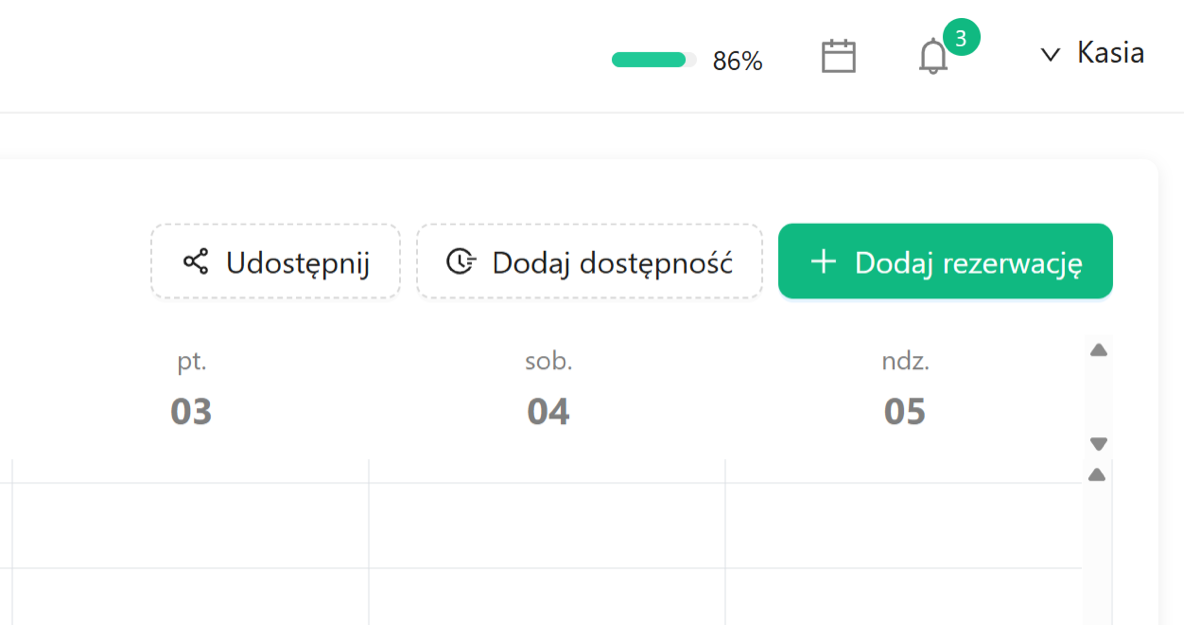 Kalendarz rezerwacji
W kolejnym oknie kliknij w button 'Dodaj dostępność'
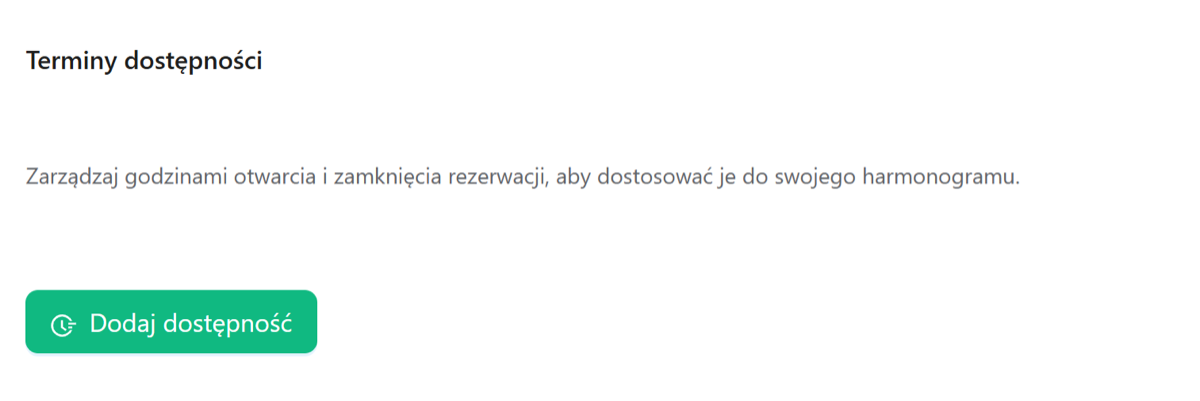 Okno Terminy dostępności
Wprowadź ustawienia:
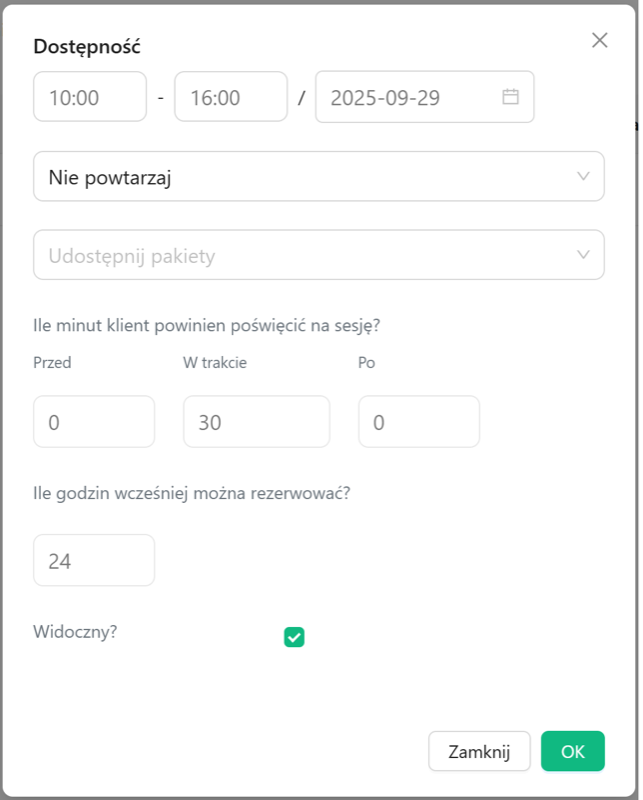 Formularz Dostępność
W formularzu określ:
- godziny i datę dostępności
- czy schemat ma być powtarzany w kalendarzu (Nie powtarzaj / Co tydzień / W dni powszednie)
- Pakiety, z których będą mogli wybierać Twoi klienci
- czas potrzebny na wykonanie jednej sesji (oraz przerwy - jeśli potrzebujesz ich przed lub po sesji)
- minimalny czas, w którym można zapisać się na sesję
- czy te ustawienia mają być widoczne dla klientów w kalendarzu do rezerwacji
Kliknij 'OK' by zapisać ustawienia.
Konfiguracja linku do rezerwacji
Z menu po lewej stronie ekranu wybierz moduł Rezerwacji.
Następnie przejdź do okna konfiguracji linku do rezerwacji, klikając w przycisk 'Udostępnij' - w górnej części ekranu.
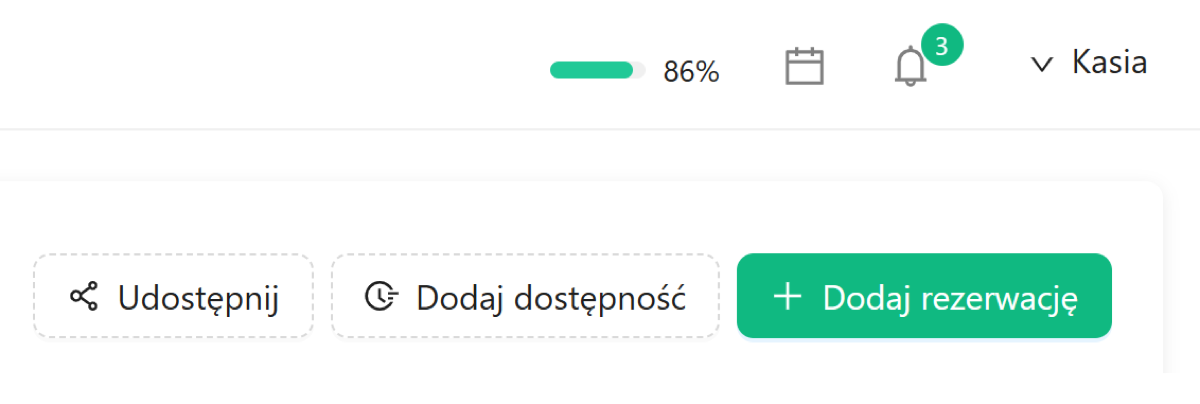 Przycisk Udostępnij
Okno podglądu i konfiguracji strony do rezerwacji dla klientów
W tym miejscu możesz sprawdzić jak będzie wyglądała strona do rezerwacji, którą będą oglądać Twoi klienci.
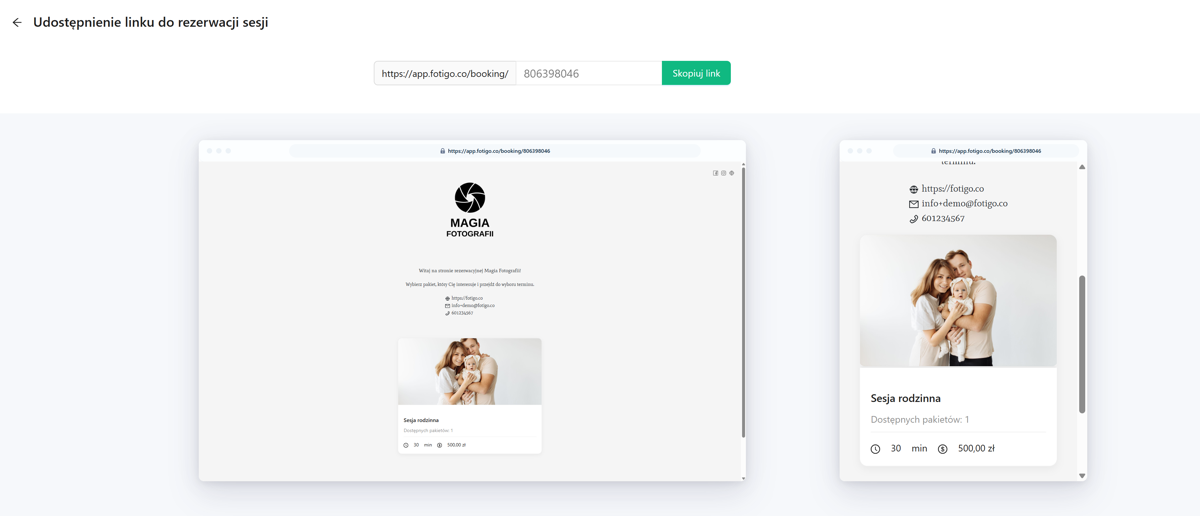 Podgląd strony rezerwacyjnej
W dolnej sekcji strony możesz dokonać konfiguracji najważniejszych elementów rezerwacji:
- modyfikować terminy dostępności
- ustawić linki do swoich mediów społecznościowych, które będą widoczne w nagłówku strony rezerwacyjnej
Szczegółowy opis tej czynności znajdziesz tutaj: Jak uzupełnić profil użytkownika
- zmodyfikować opis i zdjęcia sesji
Szczegółowy opis tej czynności znajdziesz tutaj: Konfiguracja opisów sesji do rezerwacji
- zmodyfikować ustawienia pakietów
Szczegółowy opis tej czynności znajdziesz tutaj: Konfiguracja pakietów w systemie Fotigo
- dodać swój logotyp, który będzie wyświetlany w nagłówku strony do rezerwacji
Szczegółowy opis tej czynności znajdziesz tutaj: Jak uzupełnić profil użytkownika
- skonfigurować własny regulamin sesji, który klienci będą akceptować podczas rezerwacji
Szczegółowy opis tej czynności znajdziesz tutaj: Konfiguracja regulaminu usług fotografa w Fotigo
- skonfigurować ustawienia zaliczek
Szczegółowy opis tej czynności znajdziesz tutaj: Jak ustawić zaliczki
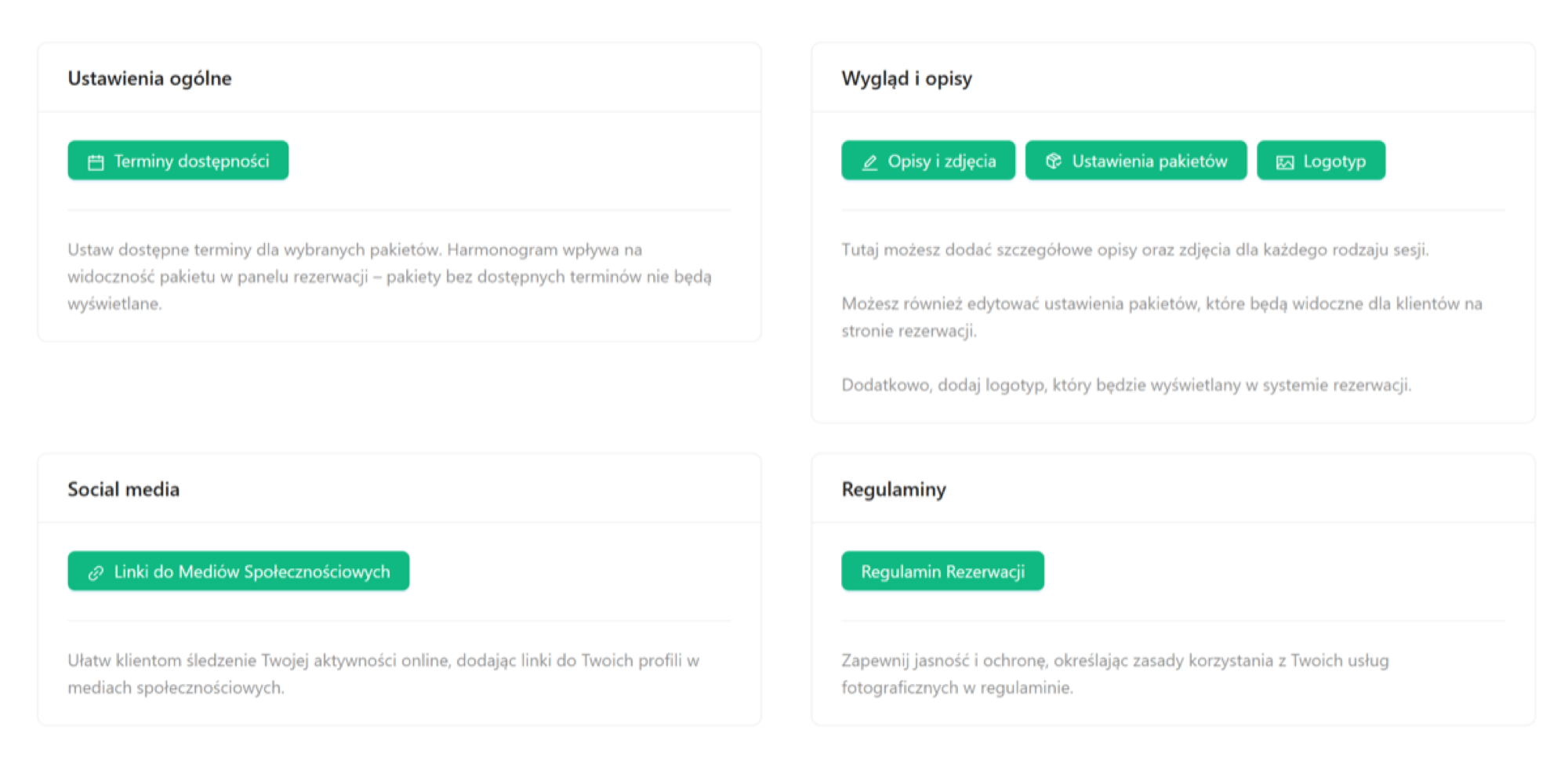 Opcje konfiguracji
Link do udostępnienia
Po pełnej konfiguracji możesz skopiować dedykowany link, który udostępnisz swoim klientom, klikając button 'Skopiuj link' w górnej części strony.
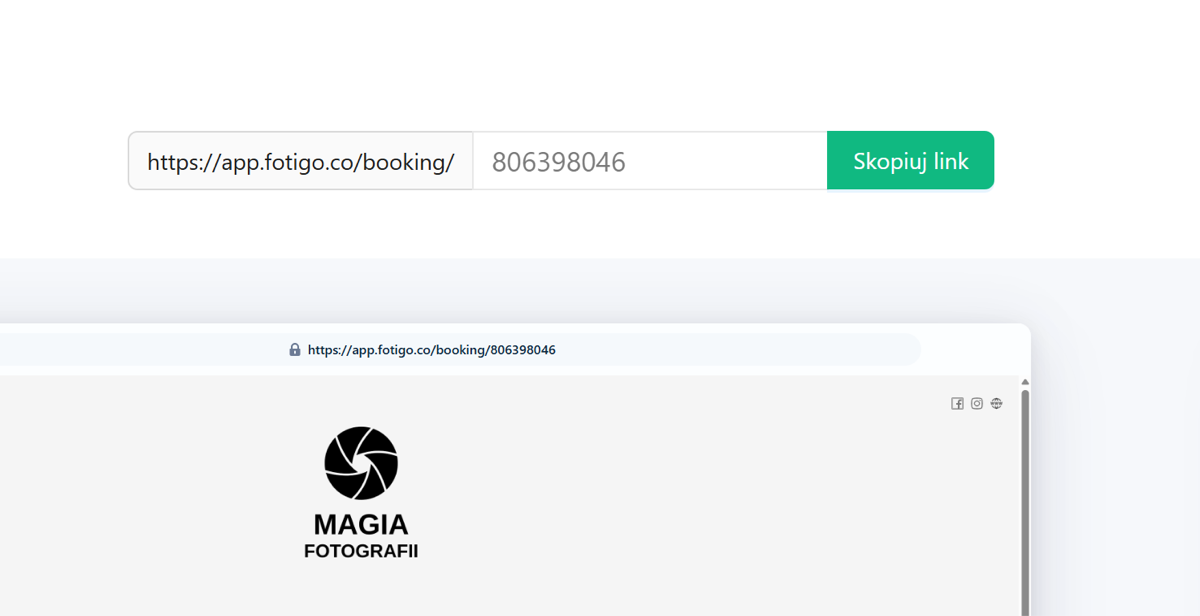 Link do udostępnienia
Dodawanie i modyfikacja rezerwacji
Ręczne dodawanie rezerwacji
System Fotigo daje fotografowi możliwość ręcznego dodawania rezerwacji do systemu. Aby zacząć należy kliknąć w dowolnie wybrany termin w kalendarzu rezerwacji i uzupełnić okno szczegółów rezerwacji podając:
- godziny i datę rezerwacji
- wybierając klienta
- wskazując pakiet
i zatwierdzić wprowadzone dane, klikając button 'OK'.
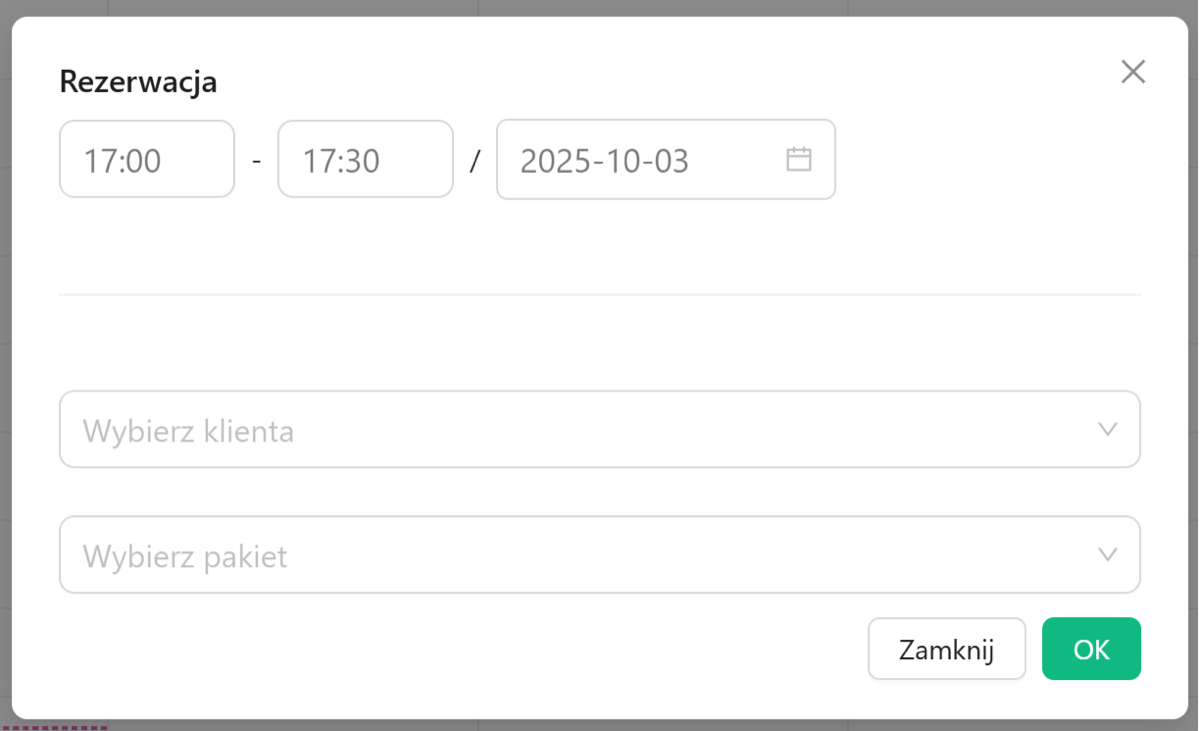 Formularz dodawania rezerwacji
Formularz rezerwacji z wyborem klienta i pakietu
Modyfikacja rezerwacji
System Fotigo daje fotografowi możliwość wprowadzenia zmian w utworzonej rezerwacji. W tym celu należy kliknąć w wybraną rezerwację w kalendarzu, a następnie zmienić wybrane ustawienia - datę, godzinę, pakiet, klienta lub usunąć rezerwację z systemu.
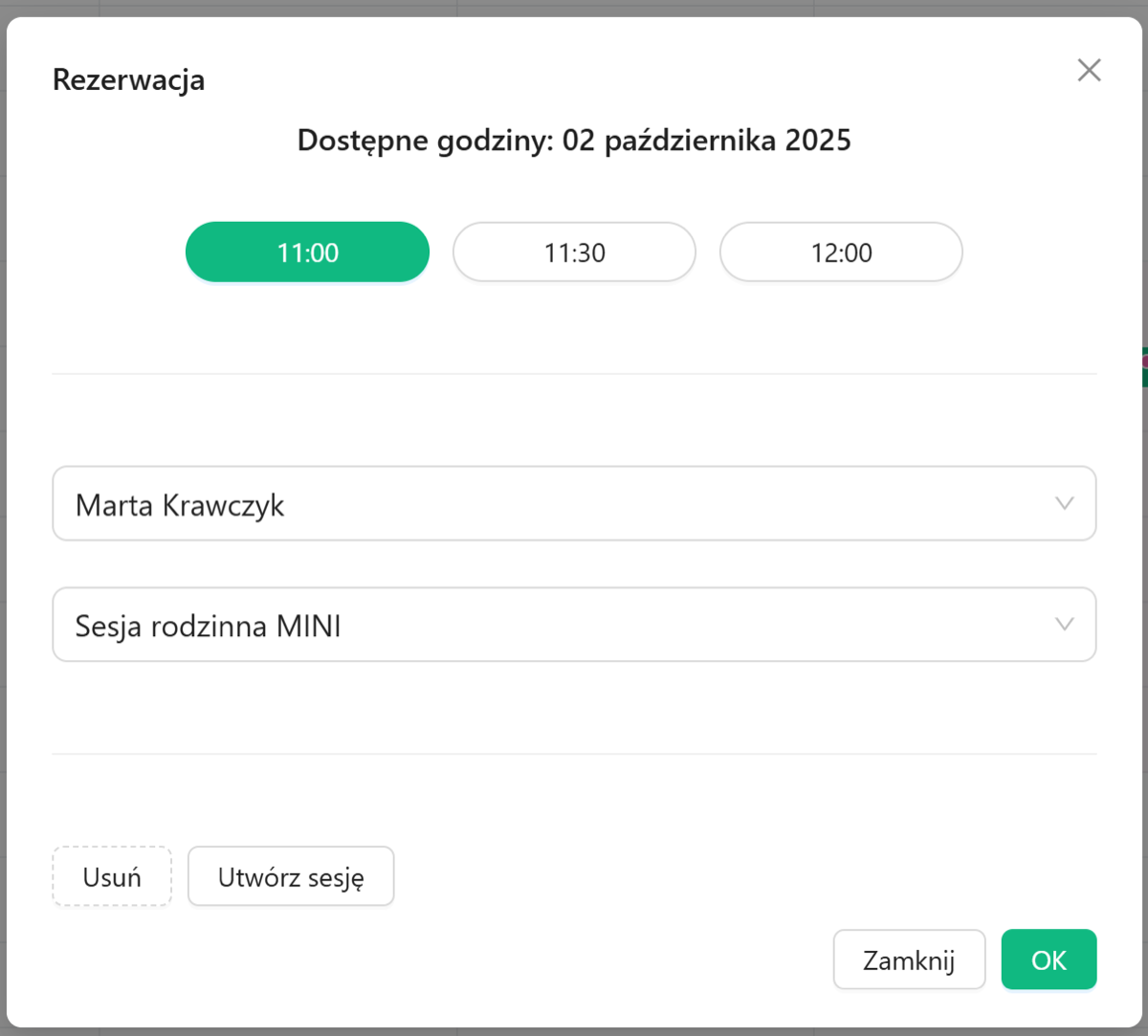 Okno modyfikacji rezerwacji
Okno rezerwacji z dostępnymi godzinami, klientem i pakietem
Komunikacja z klientami
System Fotigo komunikuje się z Twoimi klientami i z Tobą za pomocą automatycznych wiadomości mailowych.
System wysyła wiadomości do klienta:
- po złożeniu rezerwacji z wymaganą zaliczką - potwierdzającą rezerwację
- po złożeniu rezerwacji bez wymaganej zaliczki - z linkiem do kliknięcia przez klienta, w celu potwierdzenia rezerwacji, a potem wiadomość potwierdzająca rezerwację
- z informacjami o modyfikacji rezerwacji przez fotografa (np. zmiana godziny) oraz o anulowaniu rezerwacji
System wysyła wiadomości do fotografa:
- o pojawieniu się nowej potwierdzonej rezerwacji w systemie
Dodatkowe wiadomości mailowe
Ponadto w Fotigo każdy fotograf może skonfigurować dodatkowe wiadomości, które będą wysyłane mailowo do klientów po dokonaniu (i potwierdzeniu / opłaceniu) rezerwacji - zawierające np. najważniejsze informacje dot. sesji lub wskazówki dojazdu do studia.
Konfiguracja wiadomości
Dodatkowe wiadomości do rezerwacji możesz skonfigurować na karcie 'Wiadomości email' w sekcji 'Rezerwacje' w 'Ustawieniach':
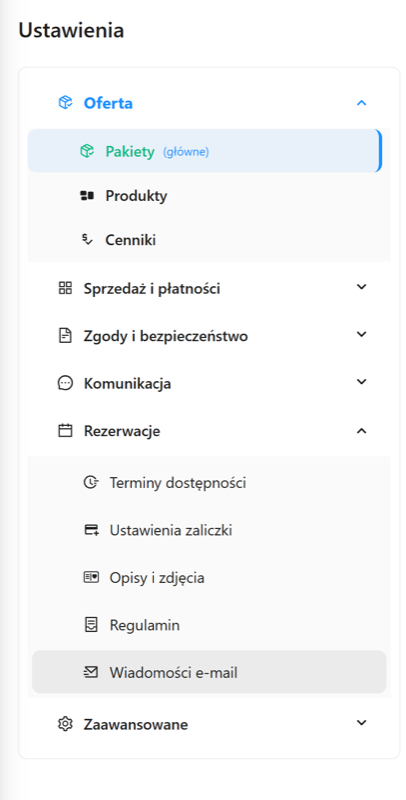 Menu ustawień - Rezerwacje - Wiadomości e-mail
Wybierz sekcję 'Wiadomości e-mail' w ustawieniach rezerwacji
Klikając button 'Dodaj wiadomość'
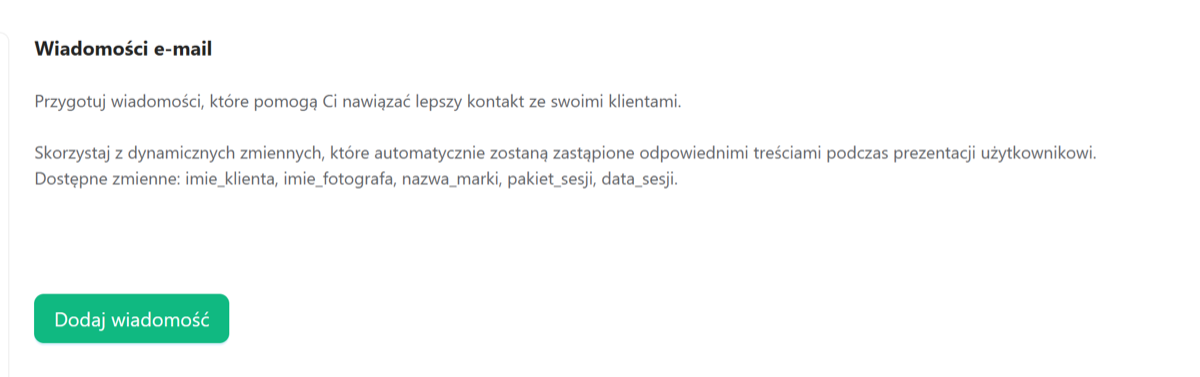 Przycisk Dodaj wiadomość
Ekran wiadomości e-mail z przyciskiem 'Dodaj wiadomość'
W oknie tworzenia wiadomości możesz skonfigurować treść wiadomości, którą otrzymają klienci po rezerwacji terminu na sesję (potwierdzeniu / wpłacie zaliczki).
W górnej części okna należy z rozwijanej listy wybrać pakiet lub pakiety, których będzie dotyczyła ta wiadomość.
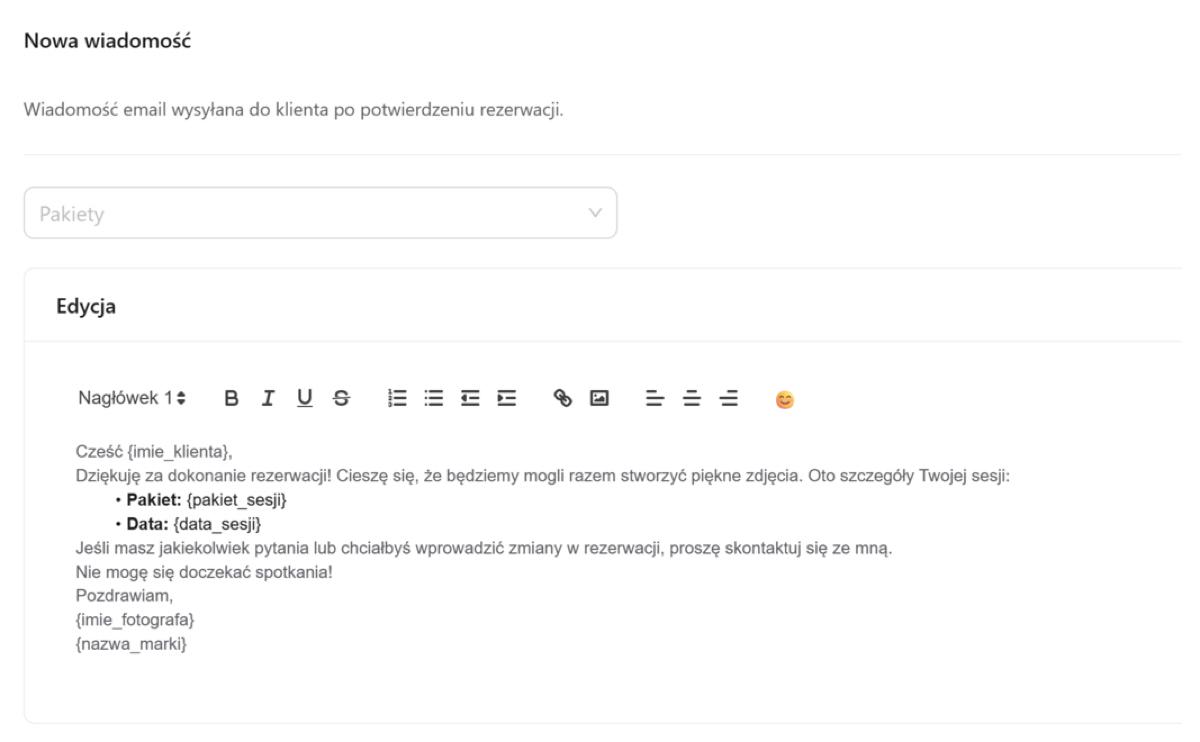 Formularz tworzenia wiadomości
Formularz 'Nowa wiadomość' z wyborem pakietów i edytorem treści
Aby zapisać zmiany kliknij button 'Zapisz' na dole strony.
Edycja i usuwanie wiadomości
Aby edytować utworzoną wcześniej wiadomość należy kliknąć button 'Edytuj' przy wiadomości na liście wszystkich skonfigurowanych wiadomości do rezerwacji.
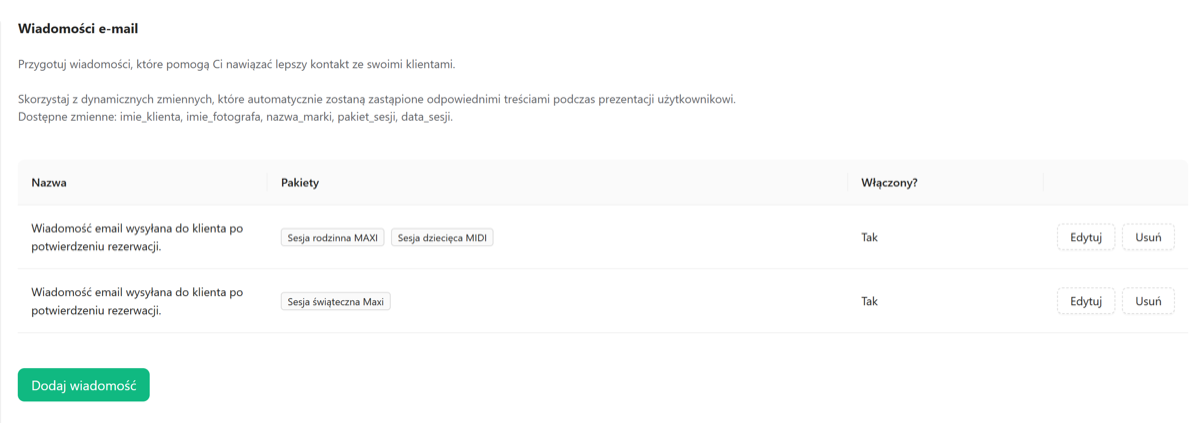 Edycja i usuwanie wiadomości
Lista wiadomości z opcjami 'Edytuj' i 'Usuń' przy każdej wiadomości
Przycisk przenosi do okna konfiguracji treści wiadomości. Aby zapisać zmiany należy kliknąć button 'Zapisz' na dole strony.
Aby usunąć wiadomość należy kliknąć button 'Usuń' przy wybranej wiadomości, a następnie potwierdzić usunięcie klikając 'Tak, usuń' w oknie dialogowym.
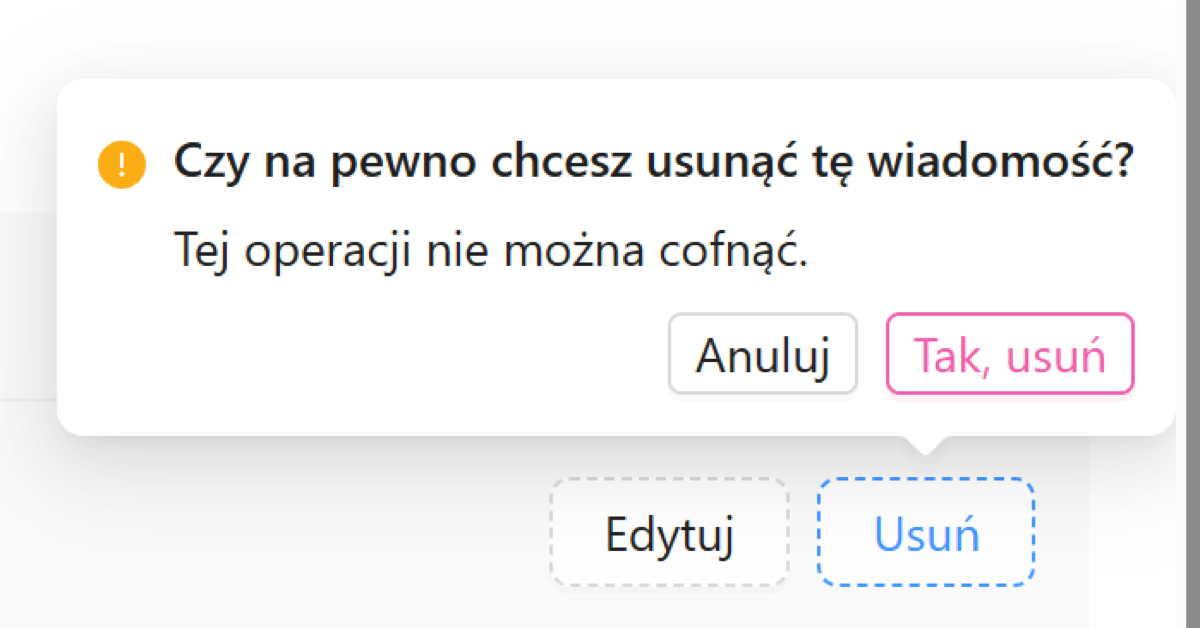 Potwierdzenie usunięcia wiadomości
Okno dialogowe z potwierdzeniem usunięcia wiadomości
Artykuł został dodany do centrum pomocy Fotigo. Poprawna konfiguracja systemu rezerwacji pozwoli Ci zaoszczędzić czas i zapewnić profesjonalną obsługę klientów 24/7.
Aktualizowane na: 1.10.2025
Czy ten artykuł był pomocny?