Wybór klienta od razu w Lightroomie
Klient zaznacza zdjęcia w galerii Fotigo. Piszesz do asystenta w Claude albo ChatGPT, a wtyczka układa wybór w kolekcję, nakłada Twój preset i dodaje gotowe zdjęcia do przekazania.
Pierwsze 5 sesji bez opłat, bez karty. Wtyczka bez dodatkowej opłaty.

Od wyboru klienta do przekazania
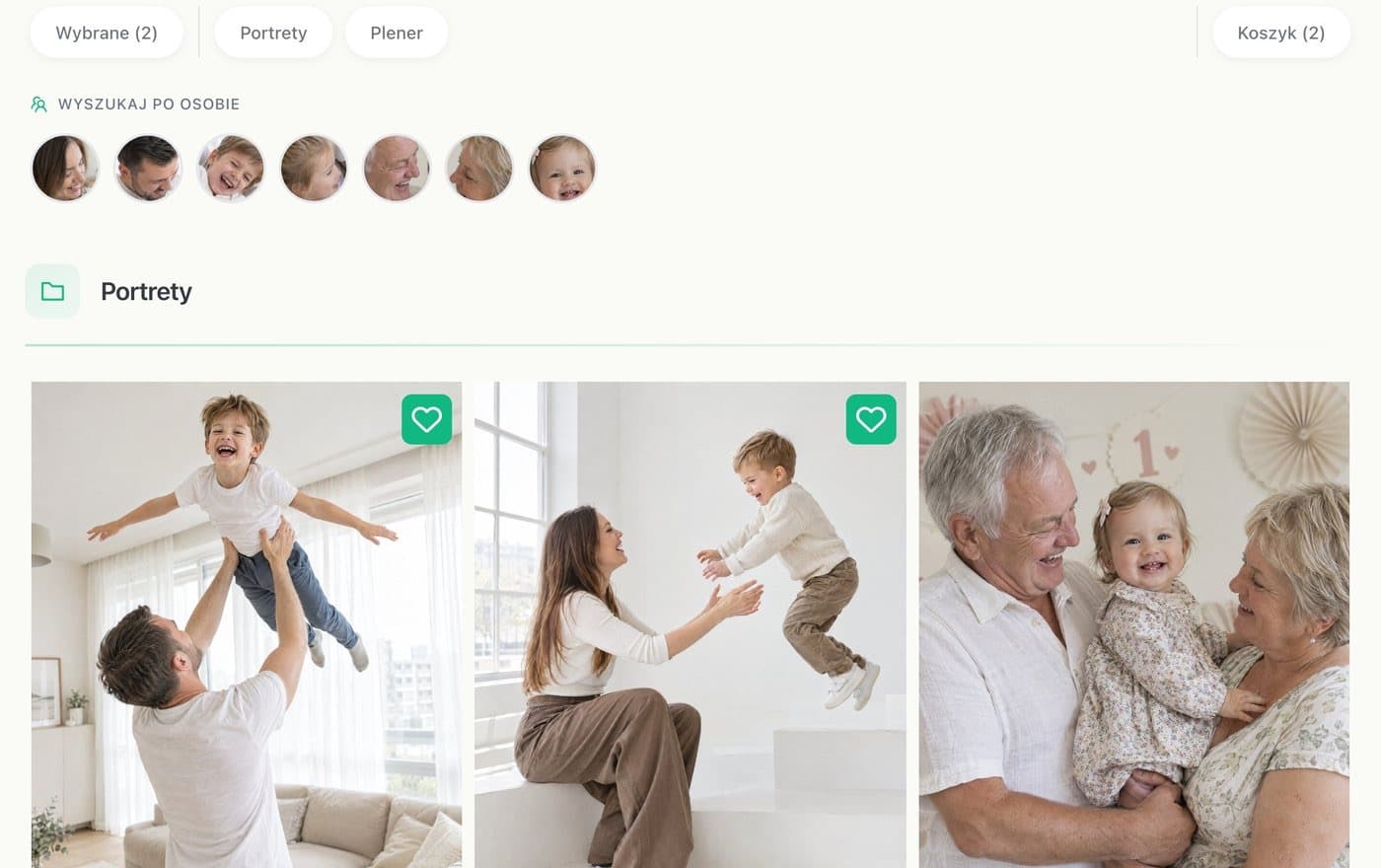
Klient wybiera w galerii
Zaznacza serduszkiem zdjęcia do obróbki i potwierdza wybór. Ty nie przepisujesz nazw plików.
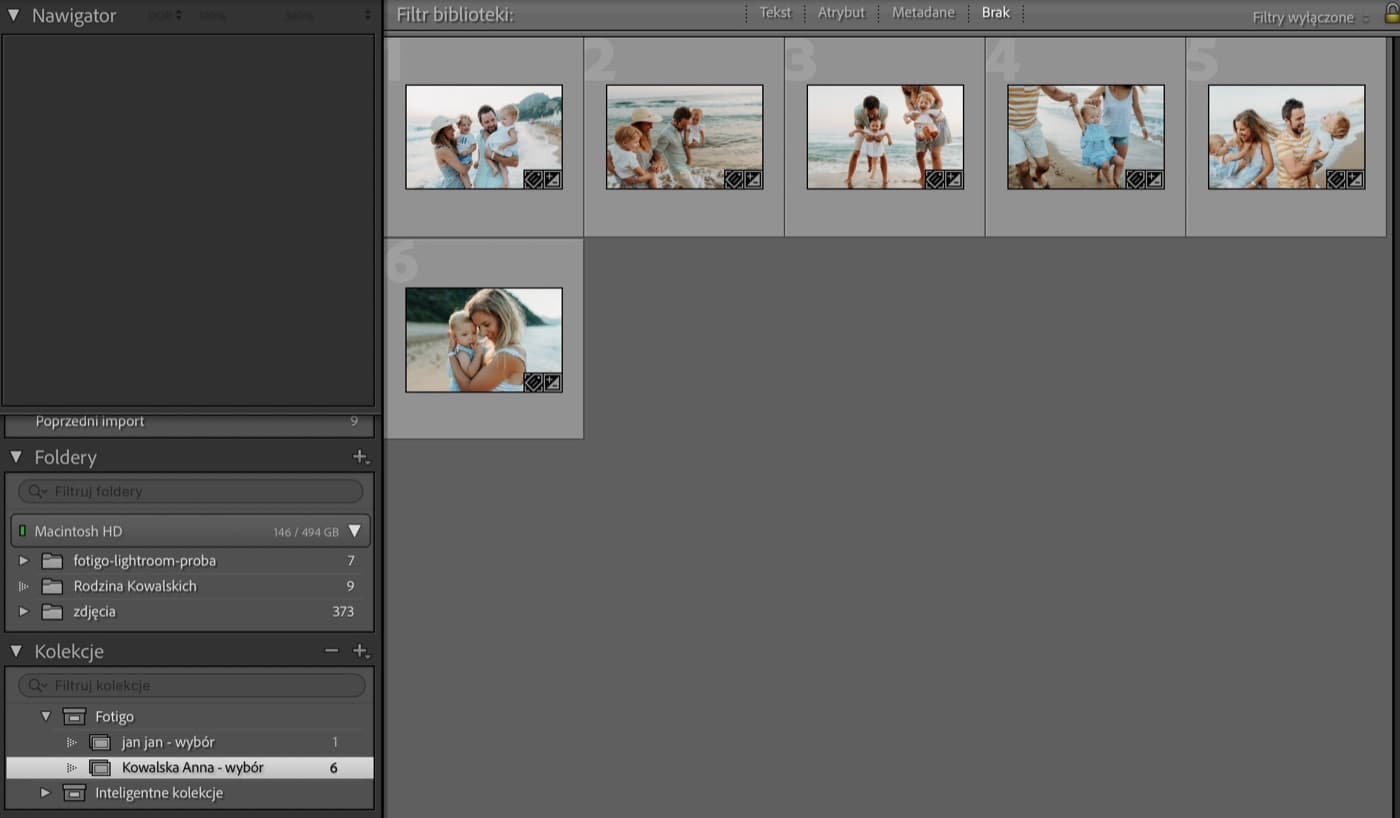
Kolekcja w Lightroomie
Piszesz: „Zrób kolekcję z wyboru Anny Kowalskiej”. Wtyczka znajduje zdjęcia w Twoim katalogu po nazwie pliku i czasie zrobienia.
Preset i podgląd w rozmowie
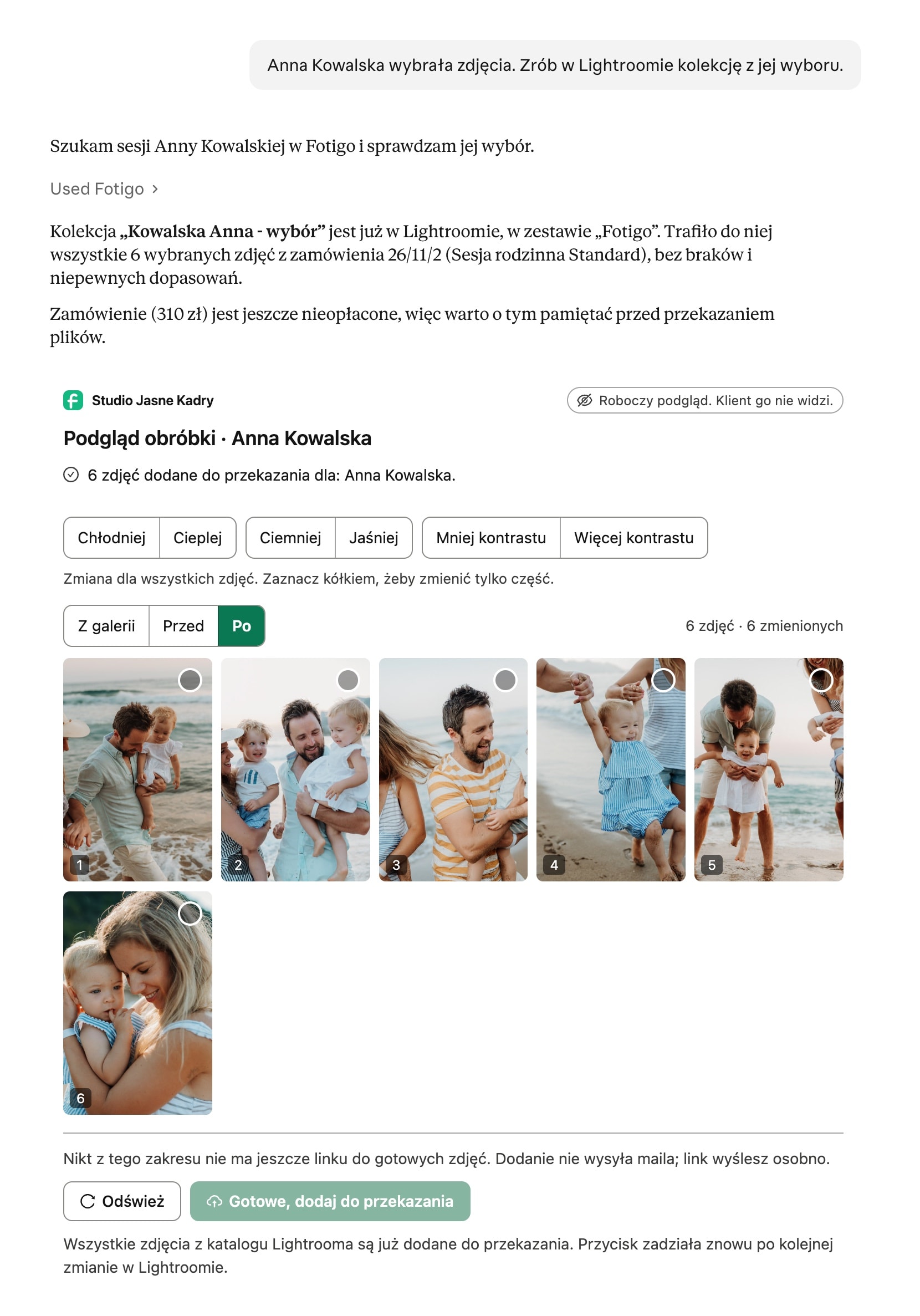
Wtyczka nakłada Twój preset w Lightroomie. W rozmowie otwiera się okno z podglądem przed i po.

Dodajesz do przekazania
Klikasz „Gotowe, dodaj do przekazania”. Wtyczka eksportuje JPG w pełnej rozdzielczości i wysyła je do Fotigo.
Tak to wygląda w rozmowie
Piszesz zwykłym zdaniem: „Zrób w Lightroomie kolekcję z wyboru Anny Kowalskiej”, „trochę cieplej”, „dużo jaśniej”. Okno pokazuje zdjęcia z galerii, przed i po. Możesz w nim nałożyć preset, zaznaczyć zdjęcia, klikać kroki i powiększyć jedno zdjęcie.
Każdy krok i każdy preset to osobna pozycja w historii Lightrooma, więc cofniesz go jak każdą inną zmianę.
To roboczy podgląd. Klient go nie widzi, a asystent nie dostaje obrazów, tylko liczbę zdjęć. W sesji grupowej wybierasz osobę z listy.
Co wtyczka widzi, a czego nie
Wtyczka może
- widzieć nazwy plików i czas zrobienia zdjęć wybranych przez Twoich klientów,
- tworzyć z nich kolekcje w Twoim katalogu Lightrooma,
- nakładać Twoje presety i zmieniać temperaturę, jasność i kontrast tych zdjęć, gdy poprosisz o to w rozmowie,
- wysyłać do Fotigo podglądy tych zdjęć do okna rozmowy i pliki JPG, które sam dodasz do przekazania.
Nie zobaczy i nie zrobi
- e-maili, telefonów, adresów i kwot klientów,
- zmian w ocenach, flagach i słowach kluczowych,
- wysyłki oryginałów (RAW) i zdjęć spoza wyboru klientów.
Łączysz ją przez przeglądarkę i klikasz „Pozwól”. Odłączasz w panelu: Ustawienia, Asystenci AI, Odłącz. Wtyczka przestaje dostawać zadania od razu.
Czego potrzebujesz
Lightroom Classic
Sprawdzone w wersji 16. Program musi być otwarty, z katalogiem, w którym są zdjęcia z sesji. Gdy jest zamknięty, zadanie czeka.
Fotigo w czacie
Claude albo ChatGPT podłączony do Twojego konta Fotigo. Jak podłączyć czat.
Wtyczka Fotigo
Pobierasz ją w panelu: Ustawienia, Asystenci AI, „Pobierz wtyczkę (ZIP)”. Dodajesz w Lightroomie przez Plik, Menedżer wtyczek.
Krok po kroku: jak połączyć Lightroom Classic z Fotigo.
Pytania i odpowiedzi
Ile to kosztuje?
Wtyczka jest w Fotigo bez dodatkowej opłaty, na każdym planie. Lightroom Classic i czat masz na własnej licencji.
Czy wtyczka zmieni moje zdjęcia bez pytania?
Nie. Preset i kroki nakłada tylko wtedy, gdy o to poprosisz. Każda zmiana jest w historii Lightrooma i cofniesz ją jak każdą inną.
Co, jeśli wtyczka nie znajdzie zdjęcia?
Szuka po nazwie pliku, a gdy nazwa się powtarza, także po czasie zrobienia zdjęcia. Zdjęć, których nie znajdzie albo nie jest pewna, nie dodaje i poda ich nazwy w rozmowie.
Klient zmienił wybór. Co wtedy?
Poproś o kolekcję jeszcze raz. Wtyczka dołoży nowe zdjęcia i nie usunie żadnego.
Czy klient dostanie mail, gdy dodam zdjęcia?
Nie. Jeśli ma już link do gotowych zdjęć, zobaczy je od razu, a okno ostrzeże Cię o tym przed kliknięciem. Dodawane są tylko zamówienia potwierdzone przez klienta.
Czy wysyłacie moje pliki RAW?
Nie. Wtyczka wysyła tylko podglądy do okna rozmowy i pliki JPG, które sam dodasz do przekazania. Z eksportu usuwa dane o lokalizacji. Podglądy trzymamy 7 dni.
Czy podłączy ją członek zespołu?
Tak, jeśli właściciel konta pozwoli zespołowi podłączać asystentów AI. Wtyczka odłącza się sama, gdy właściciel to wyłączy.
Od wyboru klienta do Lightrooma bez przepisywania nazw plików
Pierwsze 5 sesji bez opłat, bez karty.