Ochrona zdjęć w galerii klienta
Osiem zabezpieczeń w każdej galerii. Klient ogląda zdjęcia w ograniczonej jakości, a pełny plik dostaje dopiero po zakupie. Znak wodny i napis z nazwą studia i adresem IP klienta podpisują każdy zrzut ekranu.
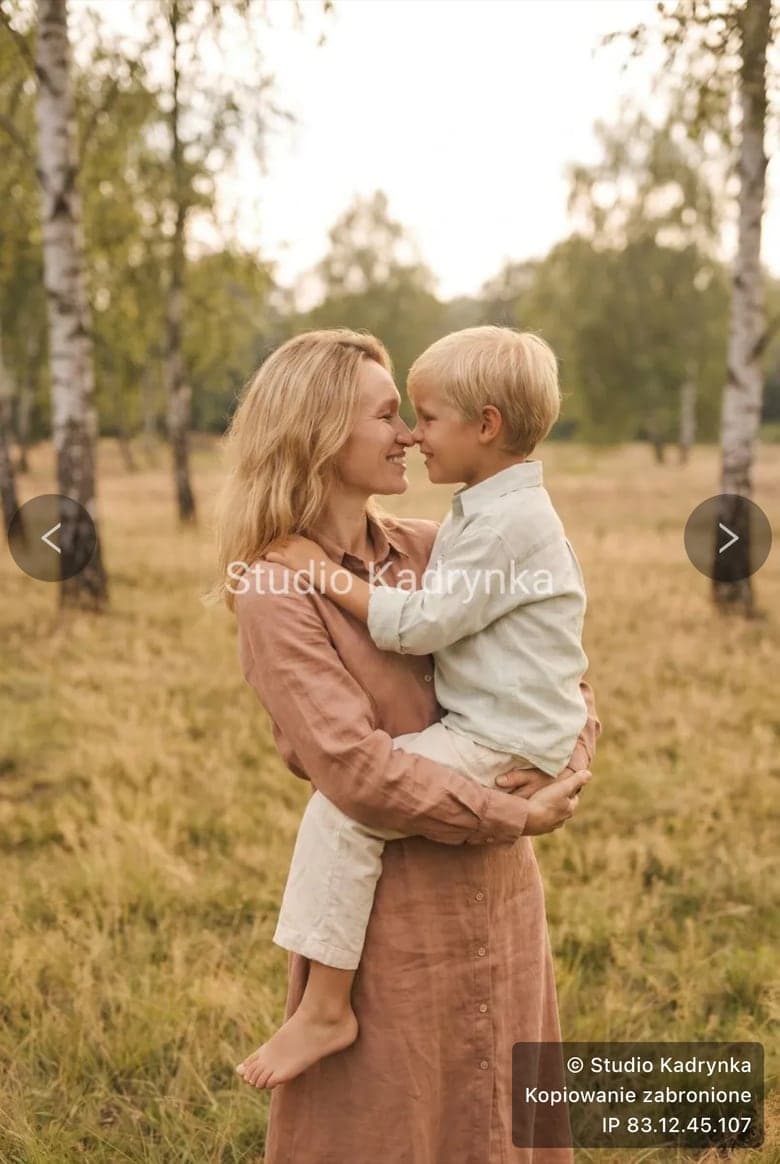
Osiem zabezpieczeń w jednej galerii
- Znak wodnyTekst albo Twoje logo w pliku, na środku albo w szachownicę.
- Napis z nazwą studia i adresem IPW rogu powiększonego zdjęcia. Widać go na każdym zrzucie powiększonego zdjęcia.
- Ograniczona rozdzielczość podglądu800, 1200 albo 1920 px. Pełny plik dopiero po przekazaniu.
- Rozmycie po przełączeniu oknaKlient przechodzi do innego programu, zdjęcia się rozmywają.
- Rozmycie po skrócie zrzutuPrintScreen albo Win+Shift+S zasłania galerię.
- Własny komunikatDo 160 znaków na rozmytej galerii, np. gdzie kupić pliki.
- Połowa zdjęcia rozmyta na telefonieDolną połowę klient odsłania, przytrzymując zdjęcie palcem.
- Ostry pas pod kursorem na komputerzePowiększone zdjęcie jest ostre tylko w pasie pod myszą.
Zobacz, jak zabezpieczenia włączasz w panelu i co widzi klient w galerii.
Pierwsze 5 sesji bez opłat, bez karty.
Kopia jest podpisana Twoim studiem i adresem IP
Znak wodny dodajesz jako tekst albo logo, pojedynczo na środku albo w szachownicę na całym zdjęciu. Jest częścią pliku, więc zostaje na każdej kopii. Dla zdjęć pionowych ustawisz osobny obraz.
Po włączeniu ochrony przed zrzutami w rogu powiększonego zdjęcia stoi Twoja nazwa, „Kopiowanie zabronione” i adres IP osoby, która ogląda galerię. Kto wrzuci taki zrzut do sieci, publikuje razem z nim własny adres.
Tak wygląda zdjęcie z włączoną ochroną.
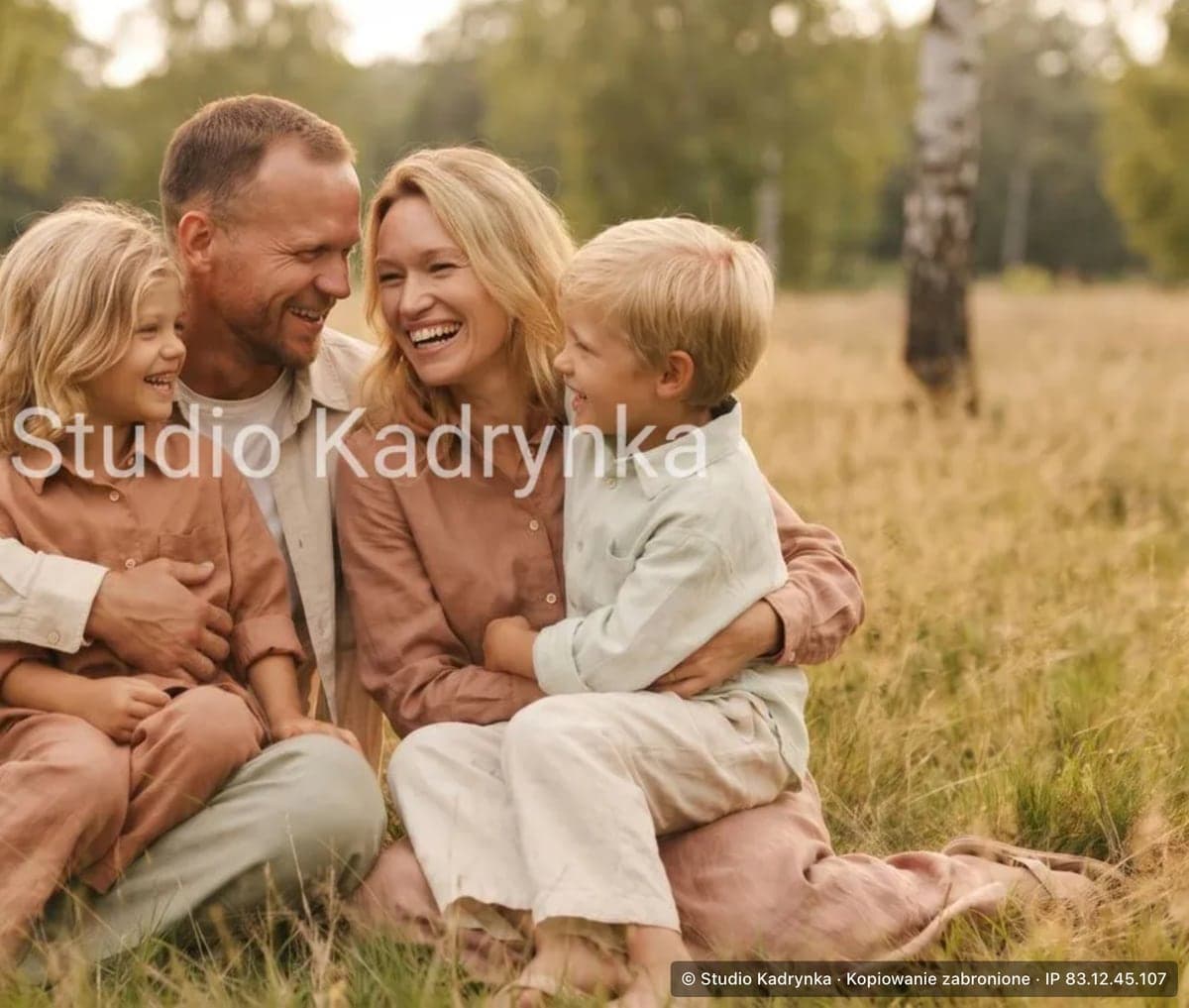
Klient ogląda pomniejszony podgląd
Powiększone zdjęcie w galerii jest pomniejszoną kopią ze znakiem wodnym. Wielkość wybierasz sam. Pełny plik w oryginalnej rozdzielczości klient dostaje dopiero wtedy, gdy mu go przekażesz.
- 800 px
- Wystarczy, żeby ocenić kadr i wyraz twarzy.
- 1200 px
- Ustawienie na start. Wygodne oglądanie na telefonie i laptopie.
- 1920 px
- Pełny ekran komputera, gdy zależy Ci na komforcie klienta.
Przy sesjach, w których liczy się każdy kadr, wyłączysz podgląd pełnoekranowy. Klient wybiera wtedy z samych miniatur.
Co zobaczy klient po zrzucie ekranu?
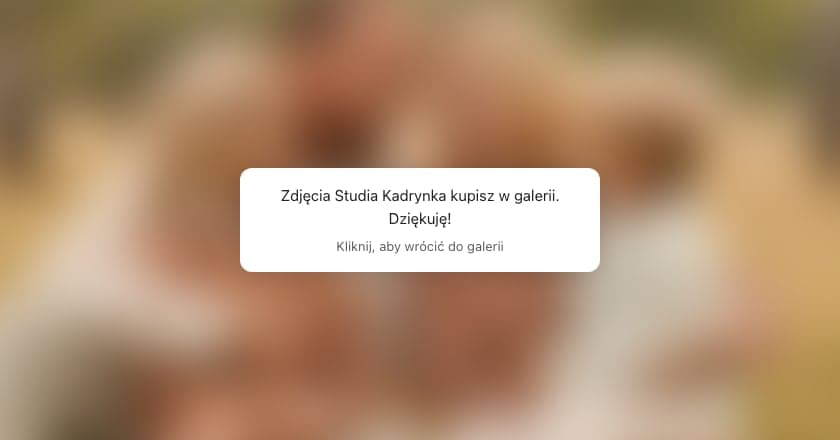
Skrót zrzutu rozmywa galerię
Klient naciska PrintScreen albo Win+Shift+S i zamiast zdjęć widzi rozmycie, a na środku Twój komunikat. Do galerii wraca jednym kliknięciem.
Komunikat piszesz sam, na przykład o tym, gdzie kupić pliki. Zdjęcia rozmywają się też wtedy, gdy klient przełączy się na inne okno.
Na najtrudniejsze przypadki: częściowe rozmycie
Gdy klienci notorycznie robią zrzuty zamiast kupować pliki, włączasz dwie dodatkowe opcje. Na telefonie ostra jest połowa powiększonego zdjęcia, na komputerze poziomy pas pod kursorem. Klient obejrzy całe zdjęcie po kawałku, a zrzut ma zawsze rozmytą część.
Jak działa częściowe rozmycie na telefonie?
Jak działa ostry pas pod kursorem na komputerze?
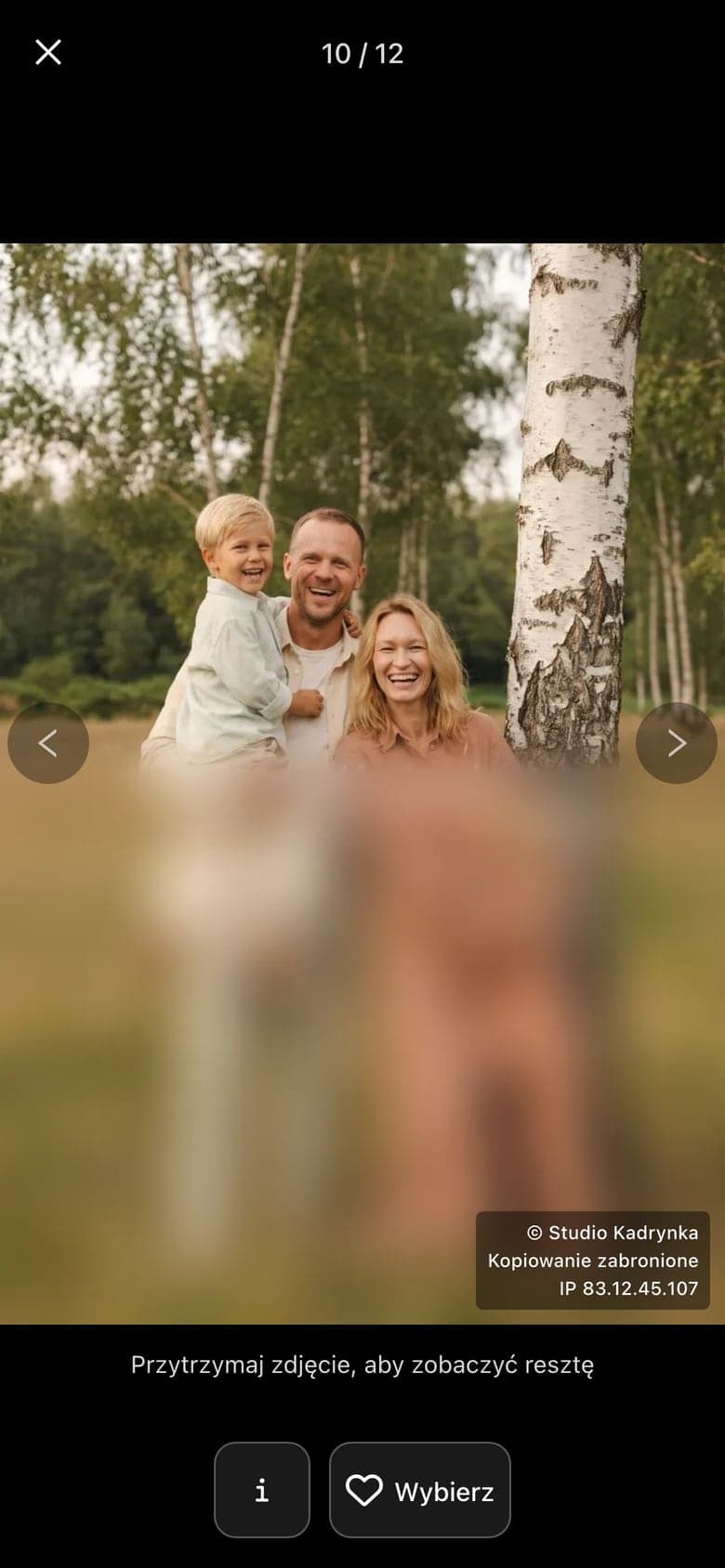
Ostra górna połowa powiększonego zdjęcia.
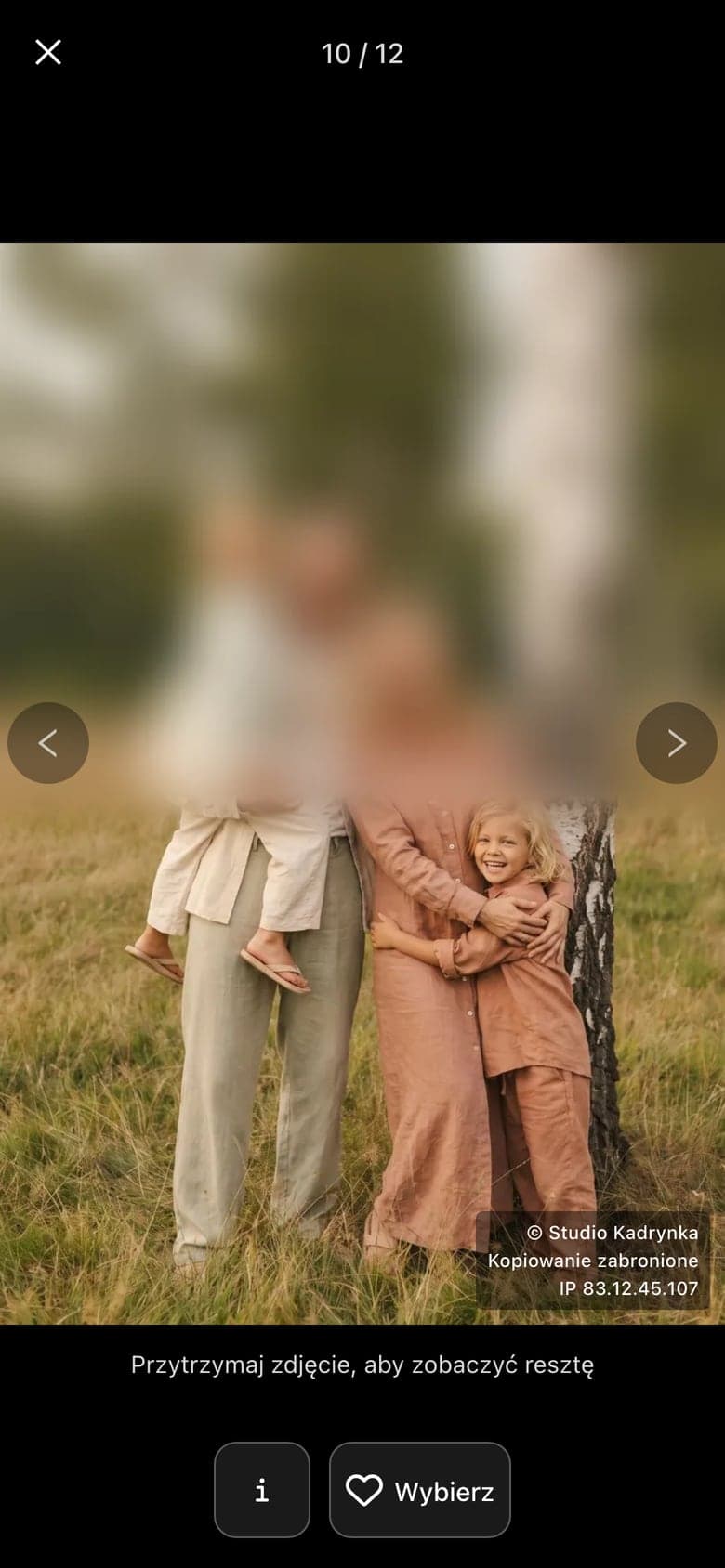
Dolną połowę klient odsłania, przytrzymując zdjęcie palcem.
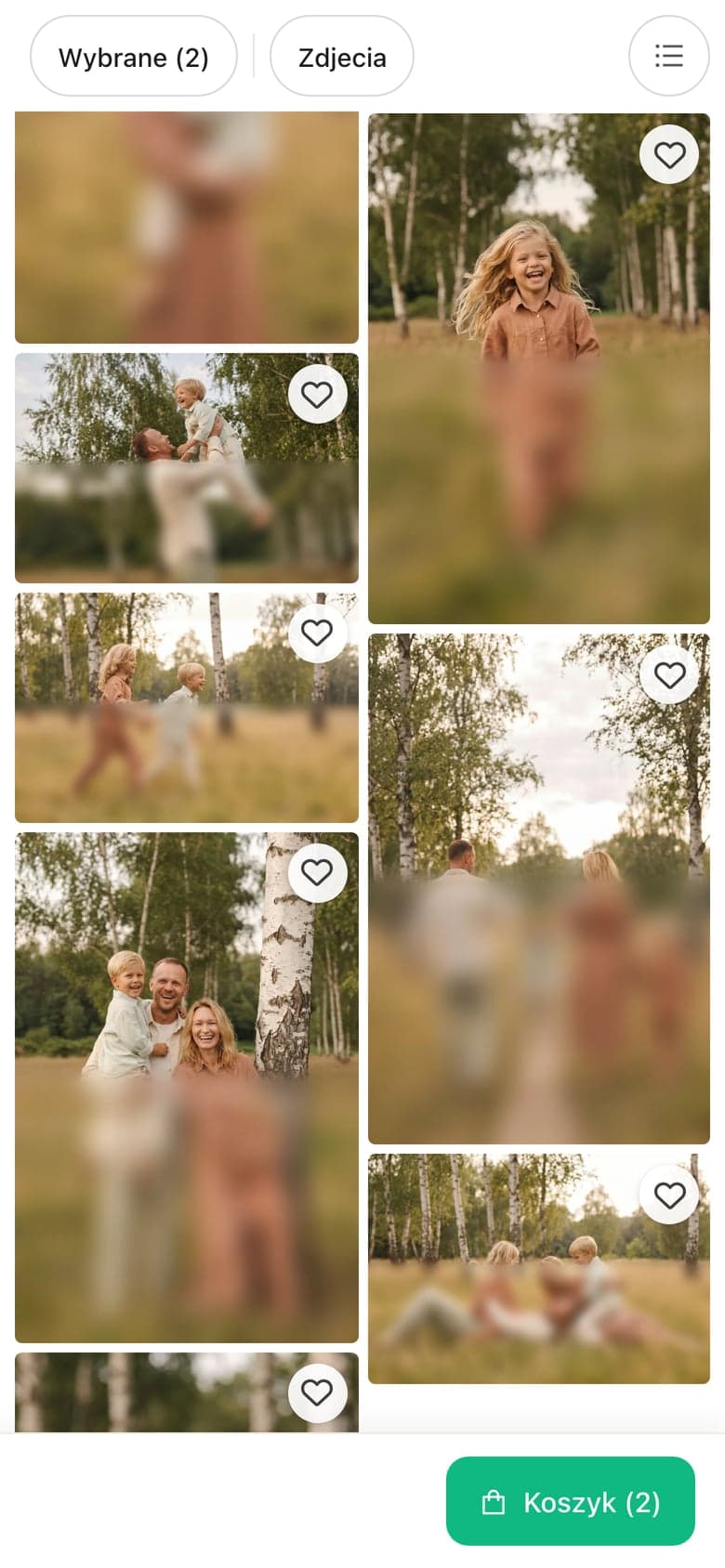
Możesz rozmywać też miniatury w siatce albo tylko podgląd.
Wszystko włączasz w jednej zakładce
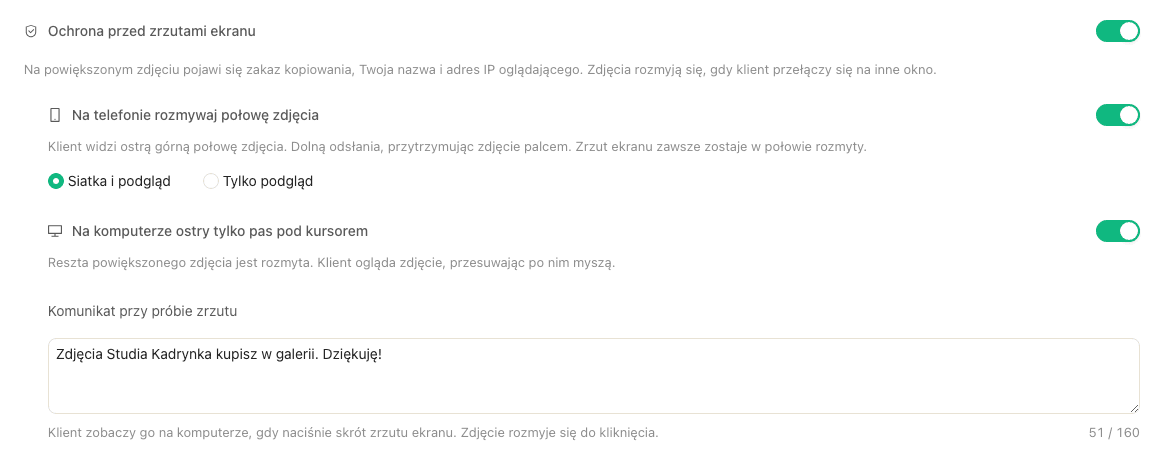
Znak wodny wybierasz dla sesji, resztę ustawiasz w zakładce Bezpieczeństwo galerii. Napis z IP i rozmycie galerii włącza „Ochrona przed zrzutami ekranu”. Połowę na telefonie i pas na komputerze dokładasz pod nią osobnymi przełącznikami, gdy są potrzebne.
Jak dobrać zabezpieczenia do rodzaju sesji, opisujemy w poradniku o kradzieży zdjęć.
Pytania i odpowiedzi
Czy zabezpieczenia działają automatycznie?
Tak. Ustawienia są wspólne dla całego konta: włączasz je raz w Ustawienia > Zgody i bezpieczeństwo > Bezpieczeństwo galerii i działają w każdej galerii wyboru zdjęć. Zdjęć nie przygotowujesz ręcznie, wgrywasz je jak zwykle. Znak wodny wybierasz w zakładce Znak wodny dla nowych sesji, a pojedyncza sesja może mieć własny znak w swoich ustawieniach.
Gdzie włączam ochronę zdjęć?
W panelu Fotigo: Ustawienia, Zgody i bezpieczeństwo, Bezpieczeństwo galerii. Tam wybierasz rozdzielczość podglądu i włączasz „Ochronę przed zrzutami ekranu”, czyli napis z adresem IP i rozmycie galerii. Znaki wodne mają osobną zakładkę.
Jaką rozdzielczość podglądu wybrać?
800 px wystarczy, żeby klient ocenił kadr. 1200 px jest ustawione na starcie. 1920 px daje klientowi najwygodniejsze oglądanie na dużym ekranie. Przy sesjach, w których liczy się każdy kadr, możesz wyłączyć podgląd pełnoekranowy i zostawić same miniatury.
Czy napis z adresem IP jest też na miniaturach?
Nie. Napis stoi w rogu powiększonego zdjęcia, bo to ono jest warte skopiowania. Miniatury w siatce mają znak wodny.
Co klient zobaczy po naciśnięciu PrintScreen?
Rozmytą siatkę i podgląd, a na środku ekranu Twój komunikat i linijkę „Kliknij, aby wrócić do galerii”. Tak samo galeria reaguje na Win+Shift+S i inne skróty zrzutu, które dotrą do przeglądarki.
Kiedy włączyć częściowe rozmycie?
Gdy klienci notorycznie robią zrzuty zamiast kupować pliki. „Na telefonie rozmywaj połowę zdjęcia” i „Na komputerze ostry tylko pas pod kursorem” to osobne przełączniki pod ochroną przed zrzutami ekranu. Możesz włączyć jeden z nich albo oba.
Czy klient, który kupił zdjęcia, też widzi rozmycie?
Nie. Zdjęcia przekazane klientowi są całe ostre. Ostre są też zdjęcia w Twoim panelu i na kartkach dla rodziców, a w koszyku klient widzi ostre miniatury.
Czy klient może zdjąć rozmycie w przeglądarce?
Rozmyta część jest rozmyta już w pliku, który dostaje przeglądarka. Zapisanie obrazu ani wyłączenie wyglądu strony jej nie odsłoni.
Czy połowa zdjęcia rozmywa się też na tablecie?
Tak. Tablet bez myszy dostaje to samo co telefon: ostrą górną połowę i odsłanianie reszty przytrzymaniem palca.
Chroń zdjęcia w swoich galeriach
Pierwsze 5 sesji bez opłat, bez karty.